Para artistas y directores musicales
Read in EnglishUsa el ensayo para la música, no para rehacer el set.
Cuando cambia el setlist, el set de Ableton tiene que cambiar también. Plan2Live lo arma con el orden del show y tus propios stems: cada canción en su lugar, con su propio tempo y compás, listo para ensayar.
Solo para Mac (macOS 14.6 o posterior, Apple Silicon o Intel) · Ableton Live Standard o Suite
Cómo funciona
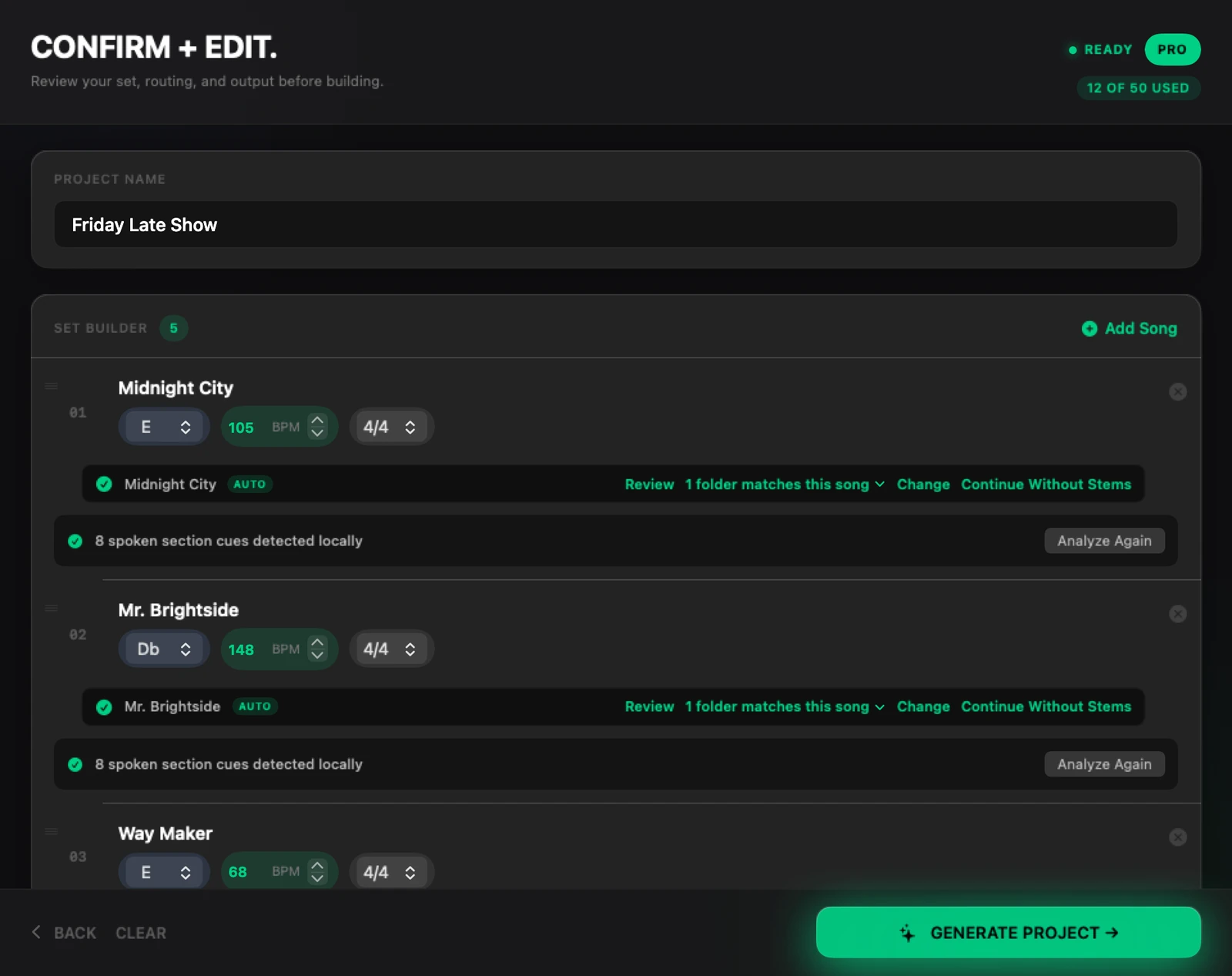
Define el orden del show
Escribe las canciones en el orden del show, con la tonalidad, el tempo y el compás de cada una. Si tu equipo planifica en Planning Center, puedes importar desde ahí.
Elige los stems
Elige las carpetas de tu Mac donde están los stems del show: una carpeta por canción, con el nombre de la canción. Si la app no está segura de qué carpeta es de una canción, te pregunta.
Genera, revisa, ensaya
Haz clic en Generar, abre el set en Ableton Live y revísalo. ¿Cambió el orden? Cámbialo en Plan2Live y genera un set nuevo.
Qué trae el set
- Las canciones en el orden del show, en la vista Arrangement, cada una con su propio tempo y compás (4/4, 3/4 o 6/8).
- Los stems en las pistas del set, canción tras canción.
- Los stems de click y de guía en las pistas Click y Guide del set: una de cada una para todo el set, con un clip por canción. En Herramientas para el show puedes activar un click incluido para las canciones que no tienen uno, y una voz que dice los nombres de las secciones (de Planning Center o de tus ediciones) en los compases de inicio que escribas, en las canciones sin guía.
- El set se arma en la vista Arrangement de forma predeterminada. Para Session View en la plantilla propia de Plan2Live, elige «Vista Session (una fila por sección)» en Marcadores y «Cada canción» en Pistas de señales, dentro de Personalizar. Si un ajuste lo impide, la app te dice cuál antes de que pulses Generar.
- En la plantilla propia de Plan2Live, Herramientas para el show puede escribir una pista de timecode LTC en su propia salida, y clips MIDI de cambio de programa en las secciones que elijas.
- Marcadores de sección con los nombres que se dicen en tu pista guía (en inglés, español o portugués; probado en Macs con Apple Silicon). Sin indicaciones habladas, los marcadores van numerados o provisionales, y puedes renombrarlos en Live.
Lo que no hace
- Funciona solo en Mac.
- No agrega letras.
- No reproduce ni dirige el show. Tú corres el set en Ableton Live.
- No incluye stems. Usas los tuyos.
- Necesita Ableton Live Standard o Suite. Intro y Lite permiten muy pocas pistas para la plantilla incluida.
Tu propia plantilla (beta)
¿Tienes tu propio rig? Con Plantillas personalizadas (beta), Plan2Live arma el set dentro de tu propia plantilla de Ableton, en la vista Arrangement o, en los tipos de plantilla de Session View que conoce, en Session View. Hasta ahora se ha probado con un número limitado de plantillas, así que pruébala con tu rig mucho antes de un show. Es parte de Premium y Lifetime.
Cuánto cuesta
- Prueba 2 generaciones completas gratis, sin tarjeta y sin límite de tiempo.
- Plus y Pro incluyen el análisis de la guía (marcadores de sección con lo que dice tu pista guía), la automatización de tempo (el tempo y el compás de cada canción en el set), la transposición de stems (a la tonalidad de la canción) y el auto-cableado de stems (cada stem en su pista). Tus generaciones gratis también los tienen todos.
- Plus: 20 generaciones al mes por US$69 al año o US$7 al mes. Pro: 50 generaciones al mes por US$129 al año o US$16 al mes, y el historial de proyectos guarda cada set que generaste, listo para abrir otra vez.
Preguntas
¿Puedo generar otra vez cuando cambia el setlist?
Sí. Cambia las canciones o su orden en Plan2Live y genera otra vez.
¿Hace timecode, cues MIDI o letras?
Plan2Live escribe ambos en su plantilla propia: una pista de timecode LTC en su propia salida, y clips MIDI de cambio de programa en las secciones que elijas. No hemos confirmado que todas las consolas se enganchen al timecode ni que Live envíe los cambios de programa, así que prueba ambos con tu consola de luces o tu equipo MIDI antes de un show. Plan2Live no agrega letras ni dirige el show: tú corres el set en Ableton Live.
¿Qué dicen los marcadores de sección?
Si tu pista guía tiene indicaciones habladas, como "verso" o "coro", en inglés, español o portugués, los marcadores llevan esos nombres. Esto se ha probado en Macs con Apple Silicon. Sin indicaciones, van numerados o provisionales, y puedes renombrarlos en Live.
¿Qué necesito?
Una Mac con macOS 14.6 o posterior, Ableton Live Standard o Suite, y los stems en una carpeta por canción.
Arma el set de tu próximo show
Descarga Plan2Live para Mac. Tus primeras 2 generaciones son gratis, sin tarjeta.